
Εκτύπωση/σάρωση με τη λειτουργία ασύρματης άμεσης σύνδεσης
Μπορείτε να συνδέσετε συσκευές (π.χ. υπολογιστή, smartphone ή tablet) στον εκτυπωτή με τις δύο ακόλουθες μεθόδους.
-
Ασύρματη σύνδεση (σύνδεση συσκευών μέσω ασύρματου δρομολογητή)
-
Άμεση ασύρματη σύνδεση (σύνδεση συσκευών μέσω ασύρματης άμεσης σύνδεσης)
Στην ενότητα αυτή περιγράφεται η λειτουργία ασύρματης άμεσης σύνδεσης, η οποία σας επιτρέπει να εκτυπώνετε ή να σαρώνετε συνδέοντας τις συσκευές απευθείας με τον εκτυπωτή.
Ακολουθήστε την παρακάτω διαδικασία για να χρησιμοποιήσετε τη λειτουργία ασύρματης άμεσης σύνδεσης.
-
Προετοιμασία του εκτυπωτή.
-
Προετοιμασία μιας συσκευής για σύνδεση στον εκτυπωτή.
-
Εκτύπωση/Σάρωση.
 Σημαντικό
-
Μπορείτε να συνδέσετε έως και 5 συσκευές στον εκτυπωτή ταυτόχρονα.
-
Ελέγξτε τους περιορισμούς χρήσης και, έπειτα, ρυθμίστε τον εκτυπωτή στη λειτουργία ασύρματης άμεσης σύνδεσης.
Αλλαγή των ρυθμίσεων στον εκτυπωτή για χρήση της ασύρματης άμεσης σύνδεσης
-
Πατήστε το κουμπί OK.
-
Επιλέξτε Ρυθμίσεις συσκευής (Device settings).
-
Επιλέξτε Ρυθμίσεις LAN (LAN settings).
-
Επιλέξτε Ασύρματη άμεση σύνδεση (Wireless Direct).
-
Επιλέξτε Προηγμένη λειτουργία (Advanced mode).
-
Επιλέξτε Επόμενο (Next).
Εμφανίζεται μια οθόνη επιβεβαίωσης για να ενεργοποιήσετε την ασύρματη άμεση σύνδεση.
-
Επιλέξτε ΕΝΕΡΓΟ (ON).
Η ασύρματη άμεση σύνδεση είναι ενεργοποιημένη και μπορεί να συνδέσετε ασύρματα μια συσκευή με τον εκτυπωτή.
 Σημείωση
-
Για εμφάνιση του κωδικού πρόσβασης, επιλέξτε ΕΝΕΡΓΟ (ON). Για απόκρυψη του κωδικού πρόσβασης, επιλέξτε ΑΠΕΝ. (OFF).
-
Ο κωδικός πρόσβασης είναι απαραίτητος για τη σύνδεση μιας συσκευής με τον εκτυπωτή. Ανάλογα με τη συσκευή που χρησιμοποιείτε, ενδέχεται να μην απαιτείται κωδικός πρόσβασης.
-
Όταν συνδέετε μια συσκευή συμβατή με τη λειτουργία Wi-Fi Direct στον εκτυπωτή, επιλέξτε το όνομα της συσκευής που εμφανίζεται στην οθόνη LCD από τη συσκευή σας.
-
Για να αλλάξετε το αναγνωριστικό (SSID) και τον κωδικό πρόσβασης, δείτε παρακάτω.
-
Αλλαγή των ρυθμίσεων της συσκευής και σύνδεση με τον εκτυπωτή
-
Ενεργοποιήστε τη λειτουργία Wi-Fi στη συσκευή σας.
Ενεργοποιήστε τη λειτουργία "Wi-Fi" από το μενού "Ρύθμιση" της συσκευής.
Για περισσότερες πληροφορίες σχετικά με την ενεργοποίηση της λειτουργίας Wi-Fi, ανατρέξτε στο εγχειρίδιο οδηγιών της συσκευής.
-
Επιλέξτε το "DIRECT-XXXX-TS5300series" (η ένδειξη "X" αντιστοιχεί σε αλφαριθμητικούς χαρακτήρες) από τη λίστα που εμφανίζεται στη συσκευή σας.
Σημείωση-
Εάν το "DIRECT-XXXX-TS5300series" δεν εμφανίζεται στη λίστα, η Ασύρματη άμεση σύνδεση δεν είναι ενεργοποιημένη.
Για να ενεργοποιήσετε την ασύρματη άμεση σύνδεση, ανατρέξτε στην ενότητα Αλλαγή των ρυθμίσεων στον εκτυπωτή για χρήση της ασύρματης άμεσης σύνδεσης.
-
-
Εισαγάγετε τον κωδικό πρόσβασης.
Η συσκευή σας έχει συνδεθεί με τον εκτυπωτή.
Σημείωση-
Ελέγξτε τον κωδικό πρόσβασης για την ασύρματη άμεση σύνδεση.
Επιλέξτε μία από τις παρακάτω μεθόδους.
-
Πληροφορίες που εμφανίζονται στην οθόνη LCD του εκτυπωτή.
-
Εκτύπωση των ρυθμίσεων δικτύου
-
-
Ανάλογα με τη συσκευή που χρησιμοποιείτε, μπορεί να είναι απαραίτητο να εισαγάγετε τον κωδικό πρόσβασης, προκειμένου να συνδέσετε τη συσκευή με τον εκτυπωτή μέσω Wi-Fi. Εισαγάγετε τον κωδικό πρόσβασης που έχετε καθορίσει για τον εκτυπωτή.
-
Αν η συμβατή με Wi-Fi Direct συσκευή έχει ρυθμιστεί έτσι ώστε να έχει προτεραιότητα η σύνδεση Wi-Fi Direct και προσπαθεί να συνδεθεί με τον εκτυπωτή, ο εκτυπωτής προβάλει μια οθόνη επιβεβαίωσης που σας ρωτά εάν θέλετε να επιτρέψετε τη σύνδεση της συσκευής με τον εκτυπωτή.
Βεβαιωθείτε ότι το όνομα που εμφανίζεται στην οθόνη LCD είναι ίδιο με το όνομα της συσκευής ασύρματης επικοινωνίας και επιλέξτε Ναι (Yes).
-
Εκτύπωση/σάρωση με τη λειτουργία ασύρματης άμεσης σύνδεσης
Αφού συνδέσετε μια συσκευή και τον εκτυπωτή, ξεκινήστε την εκτύπωση/σάρωση από την εφαρμογή της συσκευής σας.
Σημείωση
-
Για περισσότερες πληροφορίες σχετικά με την εκτύπωση ή τη σάρωση από συσκευή μέσω Wi-Fi, ανατρέξτε στο εγχειρίδιο οδηγιών της συσκευής ή της εφαρμογής.
-
Μπορείτε να εκτυπώσετε ή να σαρώσετε από smartphone ή tablet εγκαθιστώντας το Canon PRINT Inkjet/SELPHY. Πραγματοποιήστε λήψη από το App Store και το Google Play.
Αλλαγή ρυθμίσεων ασύρματης άμεσης σύνδεσης
Αλλάξτε τις ρυθμίσεις για τη λειτουργία ασύρματης άμεσης σύνδεσης ακολουθώντας την παρακάτω διαδικασία.
-
Πατήστε το κουμπί OK.
-
Επιλέξτε Ρυθμίσεις συσκευής (Device settings).
-
Επιλέξτε Ρυθμίσεις LAN (LAN settings).
Σημείωση-
Για να εκτυπώσετε τις ρυθμίσεις δικτύου, επιλέξτε Εκτύπ. λεπτ. (Print details).
-
-
Επιλέξτε Ασύρματη άμεση σύνδεση (Wireless Direct).
-
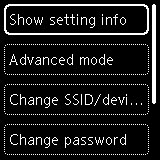
Επιλέξτε ένα στοιχείο ρύθμισης.
-
Προβολή πληροφοριών ρύθμισης (Show setting info)
Εάν θέλετε να εμφανίσετε τις πληροφορίες του κωδικού πρόσβασης εμφανίζεται μια οθόνη επιβεβαίωσης.
Όταν επιλέγετε ΕΝΕΡΓΟ (ON) ή ΑΠΕΝ. (OFF), εμφανίζονται οι τιμές ρύθμισης για τη χρήση του εκτυπωτή με ασύρματη άμεση σύνδεση.
Οι συσκευές εντοπίζουν τον εκτυπωτή από το όνομα δικτύου (SSID)/συσκευής που εμφανίζεται στην οθόνη.
-
Αλλαγή SSID/ονόματος συσκευής (Change SSID/device name)
Αλλάξτε το αναγνωριστικό (SSID) για την Ασύρματη άμεση σύνδεση.
Το αναγνωριστικό (SSID) είναι το όνομα του εκτυπωτή (όνομα συσκευής) που εμφανίζεται στις συσκευές οι οποίες είναι συμβατές με τη λειτουργία Wi-Fi Direct.
Ακολουθήστε την παρακάτω διαδικασία για να αλλάξετε το αναγνωριστικό δικτύου (SSID).
-
Για μη αυτόματη ρύθμιση
-
Επιλέξτε Αλλαγή μη αυτόμ. (Change manually).
-
Εισαγάγετε το αναγνωριστικό ή το όνομα του εκτυπωτή.
-
Επιβεβαιώστε το περιεχόμενο που εισαγάγατε και πατήστε το κουμπί Έναρξη (Start).
-
-
Για αυτόματη ρύθμιση
-
Επιλέξτε Αυτόματη ενημέρ. (Auto update).
-
Επιλέξτε Ναι (Yes).
-
Για να εμφανίσετε τον κωδικό πρόσβασης, επιλέξτε ΕΝΕΡΓΟ (ON) και για να αποκρύψετε τον κωδικό πρόσβασης, επιλέξτε ΑΠΕΝ. (OFF).
Μπορείτε να ελέγξετε το ενημερωμένο αναγνωριστικό (SSID).
-
-
-
Αλλαγή κωδικού πρόσβασης (Change password)
Αλλάξτε τον κωδικό πρόσβασης για την Ασύρματη άμεση σύνδεση.
-
Για μη αυτόματη ρύθμιση.
-
Επιλέξτε Αλλαγή μη αυτόμ. (Change manually).
Θα εμφανιστεί η οθόνη εισαγωγής.
-
Επιλέξτε το πεδίο εισαγωγής και εισαγάγετε τον κωδικό πρόσβασης (έως και 10 χαρακτήρες).
-
Επιβεβαιώστε το περιεχόμενο που εισαγάγατε και πατήστε το κουμπί Έναρξη (Start).
-
-
Για αυτόματη ρύθμιση
-
Επιλέξτε Αυτόματη ενημέρ. (Auto update).
-
Επιλέξτε Ναι (Yes).
-
Για να εμφανίσετε τον κωδικό πρόσβασης, επιλέξτε ΕΝΕΡΓΟ (ON) και για να αποκρύψετε τον κωδικό πρόσβασης, επιλέξτε ΑΠΕΝ. (OFF).
Μπορείτε να ελέγξετε τον κωδικό πρόσβασης.
-
-
-
Επιβεβαίωση αιτήματος σύνδεσης (Connection request confirmation)
Αλλάξτε τη ρύθμιση για την οθόνη επιβεβαίωσης, όταν μια συσκευή συμβατή με το Wi-Fi Direct συνδέεται με τον εκτυπωτή.
Εάν θέλετε ο εκτυπωτής να εμφανίζει την οθόνη που θα σας ενημερώνει για τη σύνδεση συσκευής συμβατής με Wi-Fi Direct με τον εκτυπωτή, επιλέξτε ΕΝΕΡΓΟ (ON).
Σημαντικό-
Για να αποφύγετε το ενδεχόμενο μη εξουσιοδοτημένης πρόσβασης, συνιστάται να επιλέξετε τη ρύθμιση προβολής της οθόνης επιβεβαίωσης.
-
-
Σημείωση
-
Εάν αλλάξετε τη ρύθμιση ασύρματης άμεσης σύνδεσης του εκτυπωτή, αλλάξτε και τη ρύθμιση ασύρματου δρομολογητή της συσκευής.
